
Saber como configurar fechadura digital envolve basicamente quatro etapas: instalar corretamente o equipamento na porta, cadastrar a senha master (do administrador), registrar as senhas, digitais ou cartões dos usuários e testar o funcionamento antes do uso definitivo. Cada modelo tem um menu próprio, geralmente acessado por um botão na parte interna do dispositivo, e o passo a passo costuma vir detalhado no manual do fabricante — vale tê-lo em mãos antes de começar.
Apesar de parecer simples, pequenos erros na configuração podem comprometer a segurança do imóvel: senhas fracas, cadastro incompleto de digitais, falha no alinhamento do trinco ou bateria mal posicionada são problemas comuns que aparecem só depois que a porta trava com alguém do lado de fora. Por isso, é importante seguir a ordem correta de programação e validar cada cadastro logo após realizá-lo.
Nos próximos tópicos, você vai entender o passo a passo geral de configuração das fechaduras digitais mais usadas em residências e comércios de Uberlândia, os cuidados com energia e backup mecânico, além de quando vale a pena chamar um chaveiro especializado para instalação, programação ou desbloqueio em caso de falha do equipamento.
O que é uma fechadura digital e por que configurá-la corretamente
A fechadura digital é um dispositivo eletrônico de tranca que substitui (ou complementa) a chave mecânica tradicional por métodos modernos de autenticação: senha numérica, biometria por digital, cartões e tags RFID, aplicativo no celular e, em alguns modelos, reconhecimento facial. Internamente, ela combina um motor elétrico que aciona o trinco com uma placa que processa as credenciais cadastradas, alimentada normalmente por pilhas alcalinas ou baterias recarregáveis.
Ajustar o equipamento corretamente é tão importante quanto instalá-lo. Uma senha master mal definida, digitais cadastradas com leitura ruim ou Wi-Fi em rede instável transformam o produto em fonte de dor de cabeça: travamentos indevidos, acessos negados a moradores e, em casos críticos, vulnerabilidade a invasores. Uma parametrização bem feita garante segurança real, histórico de acessos confiável e a comodidade prometida pelo fabricante. Se você ainda está em dúvida sobre qual modelo escolher, vale conferir nosso guia sobre qual o melhor tipo de fechadura para porta de entrada.
Pré-requisitos antes de configurar sua fechadura digital
Antes de mexer em qualquer parafuso ou apertar botões de programação, separe ferramentas, confira a porta e teste a alimentação. Pular essa etapa é a principal causa de instalações refeitas duas ou três vezes — algo que ninguém quer depois de gastar com um equipamento eletrônico.
Ferramentas necessárias para a instalação física
- Chave Phillips média e pequena;
- Chave de fenda comum;
- Furadeira com brocas para madeira ou metal (dependendo da porta);
- Trena ou régua metálica;
- Lápis para marcação;
- Formão (em portas de madeira que exigem ajuste do testa);
- Alicate de bico fino para manuseio dos cabos flat;
- Pilhas alcalinas novas (geralmente 4 unidades AA).
Como verificar compatibilidade com a porta e a maçaneta existente
Meça a espessura da porta (a maioria dos modelos opera entre 35 mm e 60 mm), a distância do bocal ao centro do furo da maçaneta (backset, geralmente 60 mm ou 70 mm) e o diâmetro do furo principal. Em portas de vidro, é obrigatório usar versões específicas com adaptadores. Se a sua porta está empenada, com folga excessiva no batente ou madeira apodrecida, resolva isso antes — vale ler o artigo sobre sinais de que sua fechadura precisa ser trocada urgentemente para identificar problemas estruturais.
Pilhas e alimentação: o que checar antes de começar
Use sempre pilhas alcalinas novas e da mesma marca. Nunca misture usadas com novas nem combine alcalinas com comuns — isso causa medições erradas de tensão e o dispositivo passa a alertar bateria fraca prematuramente. Modelos premium aceitam bateria de lítio recarregável via USB-C; nesses casos, carregue 100% antes da instalação. Verifique também se há entrada de emergência micro-USB ou contatos para bateria 9V externa, recurso útil quando as pilhas internas acabam.
Passo a passo: como instalar a fechadura digital na porta
Para um guia visual completo com fotos de cada etapa, consulte também nosso tutorial específico de como instalar fechadura digital. A seguir, o resumo prático.
Removendo a fechadura antiga com segurança
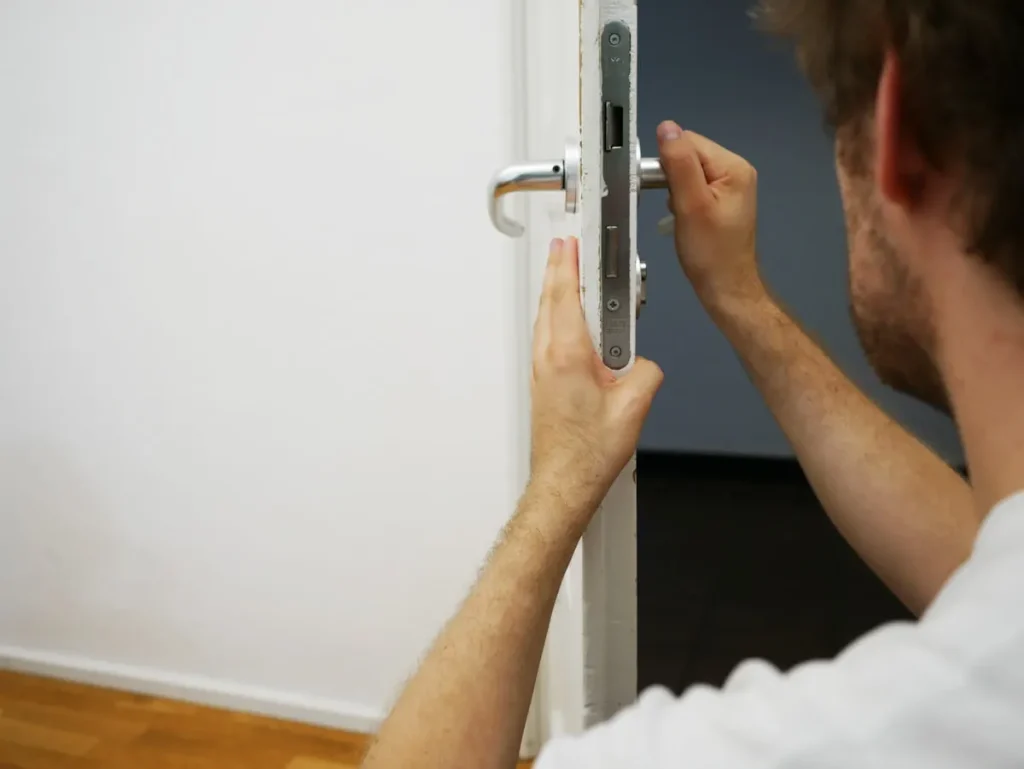
Deixe a porta aberta e travada com um calço para evitar que ela feche acidentalmente durante o processo. Retire primeiro a maçaneta interna soltando os parafusos visíveis ou o parafuso de segurança lateral. Em seguida, remova a maçaneta externa, depois a placa frontal (testa) presa na lateral da porta e, por fim, o corpo da fechadura (caixa interna). Guarde os parafusos antigos em um pote — eles podem ser úteis caso a peça nova venha com componentes faltando.
Fixando o mecanismo interno e externo corretamente
Posicione o módulo externo (que contém teclado, leitor biométrico e maçaneta) alinhado ao furo da porta, passando o cabo flat e o eixo quadrado pelo orifício central. Do lado de dentro, encaixe o módulo interno (que abriga o compartimento de pilhas e a placa de controle), garantindo que o eixo quadrado entre na sede correta. Aperte os parafusos de fixação em cruz e de forma progressiva — apertar tudo de um lado primeiro deforma a base e gera folga no acionamento.
Conectando os cabos e testando o funcionamento mecânico
Conecte o cabo flat ao soquete na placa interna observando a orientação dos contatos (há um lado correto). Insira as pilhas, feche a tampa e teste manualmente: gire a maçaneta interna e veja se o trinco recolhe; faça o mesmo na externa. Antes de qualquer parametrização eletrônica, confirme que o trinco entra e sai do batente sem esforço com a porta fechada — se houver atrito, ajuste a posição do batente.
Como configurar a senha master (senha de administrador) na fechadura digital
Acessando o modo de programação pela primeira vez
Quase todos os equipamentos têm um botão de reset ou botão SET no compartimento de pilhas, dentro do módulo interno. Pressione esse botão por 3 a 5 segundos até ouvir um bipe ou anúncio de voz tipo “Bem-vindo ao modo de programação”. Em produtos chineses (Tuya, Ekaza, Intelbras), o padrão de fábrica costuma ser a senha 123456 seguida da tecla #.
Definindo e confirmando a senha master
No modo de programação, selecione a opção “Administrador” ou “Master” (geralmente tecla 0 ou 1). Digite uma senha de 6 a 10 dígitos e confirme com #. Repita a sequência quando solicitado. Evite combinações óbvias como datas de nascimento, 123456, 000000 ou o número do apartamento. Uma boa senha master mistura dígitos não sequenciais e não coincide com a usada por moradores no dia a dia — ela deve ser exclusiva do administrador.
Como redefinir a senha master em caso de esquecimento
Se você esqueceu a senha master, há três caminhos: (1) pressionar o botão de reset físico por 10 segundos para restaurar a configuração de fábrica — atenção, isso apaga todas as digitais e cartões cadastrados; (2) usar a chave mecânica de emergência que acompanha o produto para abrir a porta e acessar o compartimento; (3) em modelos com aplicativo, redefinir pelo app caso o dispositivo já esteja pareado. Em situações nas quais nada funciona e você está trancado do lado de fora, acione um chaveiro aberto agora perto de você com experiência em fechaduras eletrônicas.
Como cadastrar digitais na fechadura eletrônica
Quantas digitais é possível cadastrar por modelo
A capacidade varia conforme o fabricante e a faixa de preço:
- Modelos de entrada (R$ 400 a R$ 800): 20 a 50 digitais;
- Modelos intermediários (R$ 800 a R$ 1.500): 100 digitais;
- Modelos premium (acima de R$ 1.500): 200 ou mais digitais, geralmente com sensor capacitivo de alta resolução.
Para uso residencial, registrar a mesma digital duas ou três vezes (em ângulos diferentes do mesmo dedo) melhora drasticamente a taxa de reconhecimento.
Passo a passo para registrar uma nova digital
- Entre no modo de programação com a senha master + #;
- Selecione a opção “Cadastrar digital” (geralmente tecla 2);
- Digite um número de ID para o usuário (ex.: 001, 002…);
- Posicione o dedo no leitor e retire — repita de 4 a 6 vezes, conforme o equipamento solicitar;
- Aguarde o bipe de confirmação e o aviso “Cadastro concluído”;
- Teste imediatamente fechando a porta e abrindo com a digital recém-registrada.
Como excluir uma digital cadastrada
Entre no modo de programação, selecione “Excluir digital” (geralmente tecla 3) e digite o ID do usuário que deseja apagar. Confirme com #. Se não lembra qual ID pertence a quem, é mais seguro fazer reset completo e refazer todos os cadastros. Por isso, sempre mantenha uma planilha simples com o ID, nome do usuário e data de registro.
Como cadastrar senhas de acesso adicionais
Criando senhas temporárias para visitantes
Senhas adicionais (de usuário comum) servem para moradores, funcionários e visitantes. Modelos com aplicativo permitem gerar senhas temporárias com validade por hora, dia ou até um único uso — ideal para diárias de Airbnb, prestadores de serviço e entregadores. No modo de programação local, basta entrar em “Cadastrar senha”, digitar um ID, definir a combinação de 6 a 10 dígitos e confirmar. Oriente cada pessoa a memorizar a própria sequência; códigos anotados em papel colados perto da porta anulam toda a proteção do sistema.
Gerenciando e excluindo senhas cadastradas
Faça uma auditoria mensal dos códigos registrados, principalmente em ambientes comerciais. Para excluir, entre em “Excluir senha”, digite o ID correspondente e confirme. Sempre que um morador sair, um funcionário for desligado ou um visitante recorrente parar de frequentar o imóvel, remova imediatamente o acesso. Em fechaduras conectadas, o histórico de uso pelo aplicativo ajuda a identificar credenciais inativas que podem ser apagadas com segurança.
Como cadastrar cartões e tags RFID na fechadura digital
Registrando um novo cartão ou tag passo a passo
Cartões e tags RFID operam na frequência 13,56 MHz (padrão Mifare) na maioria dos modelos atuais. Para registrar: entre no modo de programação, selecione “Cadastrar cartão” (geralmente tecla 4), atribua um ID e aproxime o cartão do leitor — normalmente localizado no centro do teclado externo. Aguarde o bipe de confirmação. Esse meio de acesso é especialmente útil para idosos e crianças, que podem ter dificuldade com biometria ou memorização de códigos.
Como remover cartões e tags do sistema
Em caso de perda ou roubo, exclua-o imediatamente pelo menu “Excluir cartão” usando o ID correspondente. Se não souber o ID, faça reset apenas dos cartões (alguns modelos têm essa opção segmentada) e refaça o registro dos que ainda estão em posse dos usuários autorizados. Isso é mais comum em condomínios e empresas — se você gerencia um prédio, vale considerar soluções complementares descritas no guia qual o melhor sistema de segurança residencial.
Como conectar a fechadura digital ao Wi-Fi e configurar pelo aplicativo
Baixando e criando conta no aplicativo do fabricante (Tapo, Ekaza, Tuya e outros)
Identifique no manual ou na embalagem qual é o app oficial: Tapo (TP-Link), Tuya Smart / Smart Life (genéricos chineses), Ekaza, Mi Home (Xiaomi), Intelbras IZY Smart, entre outros. Baixe na Play Store ou App Store, crie conta com e-mail válido (evite logar via redes sociais para facilitar a recuperação de senha) e confirme o cadastro pelo link enviado por e-mail.
Pareando a fechadura com o aplicativo via Wi-Fi ou Bluetooth
A maioria dos modelos opera em Wi-Fi 2,4 GHz (não são compatíveis com 5 GHz). No app, toque em “Adicionar dispositivo” e selecione a categoria fechadura ou smart lock. No menu de programação do equipamento, ative o modo pareamento (geralmente segurando o botão da rede ou digitando um código específico). Insira o nome da rede Wi-Fi e a senha quando solicitado. Se o pareamento falhar, aproxime o roteador ou use a opção via Bluetooth + gateway para depois conectar à rede.
Configurando notificações e histórico de acessos pelo app
Dentro do app, acesse as preferências do dispositivo e ative notificações push para eventos como: abertura, tentativa de senha errada, bateria baixa e alarme anti-violação. O histórico de acessos mostra horário, método (senha, digital, cartão) e ID do usuário — recurso valioso para auditar entradas, especialmente em imóveis alugados ou comerciais.
Como conceder acesso remoto a outros usuários pelo aplicativo
No aplicativo, vá em “Compartilhar dispositivo” ou “Família/Membros”. Adicione o e-mail (cadastrado no mesmo app) do usuário que receberá acesso. Defina permissões: administrador (pode incluir e excluir credenciais) ou usuário comum (apenas abre a porta). Para visitantes pontuais, prefira gerar uma senha temporária com validade limitada em vez de compartilhar o controle total do dispositivo.
Como sincronizar a fechadura digital com assistentes de voz (Alexa e Google Home)
A integração com Alexa e Google Home permite comandos como “Alexa, tranque a porta da frente” ou “Ok Google, a porta está trancada?”. Para vincular à Alexa: abra o app Amazon Alexa, vá em “Mais” > “Skills e jogos”, busque o skill do fabricante (Tuya, Tapo, Ekaza etc.), faça login com a mesma conta do app da fechadura e autorize. Em seguida, descubra os dispositivos. No Google Home: toque em “+”, escolha “Configurar dispositivo” > “Funciona com o Google”, selecione o serviço correspondente e vincule a conta.
Por questões de segurança, a maioria dos assistentes permite travar por voz sem confirmação, mas exige um PIN de voz para destravar. Defina esse PIN obrigatoriamente — sem ele, qualquer pessoa que grite o comando do lado de fora poderia abrir sua porta.
Configurações avançadas: bloqueio automático, volume e idioma
Ativando e ajustando o travamento automático por tempo
O travamento automático faz a tranca se acionar sozinha após determinado tempo desde a última abertura — funcionalidade essencial para quem esquece de fechar a porta. No menu de opções avançadas, ative “Auto-lock” e defina o intervalo, geralmente entre 5 e 60 segundos. Em residências com crianças pequenas ou pets que abrem portas, ajuste para 10 a 15 segundos. Em comércios com fluxo intenso, 30 segundos evitam que o mecanismo trave com o cliente ainda passando.
Ajustando volume dos bipes e voz da fechadura
A maioria oferece três níveis: alto, baixo e mudo. Em apartamentos com vizinhos próximos ou rotina noturna sensível, o silencioso evita constrangimentos. Atenção: nesse modo, você perde a confirmação sonora de cadastros e operações, então mantenha em “baixo” durante a configuração inicial e mude para “mudo” depois. O idioma também pode ser alterado entre português, inglês e espanhol em produtos vendidos no Brasil.
Configurando o alarme anti-violação
O alarme anti-violação dispara em três situações típicas: (1) tentativas seguidas de senha errada (geralmente 5 erros consecutivos), o que bloqueia o teclado por 1 a 5 minutos e emite o alerta sonoro; (2) tentativa de arrombamento detectada pelo sensor de movimento ou inclinação do módulo; (3) abertura forçada da tampa interna para acesso ao compartimento de pilhas. Mantenha esses três modos ativos e habilite a notificação no app — assim, mesmo distante, você sabe imediatamente que alguém tentou violar a porta. Se mora em apartamento e quer entender melhor as particularidades desse cenário, vale ler como escolher uma fechadura para apartamento.